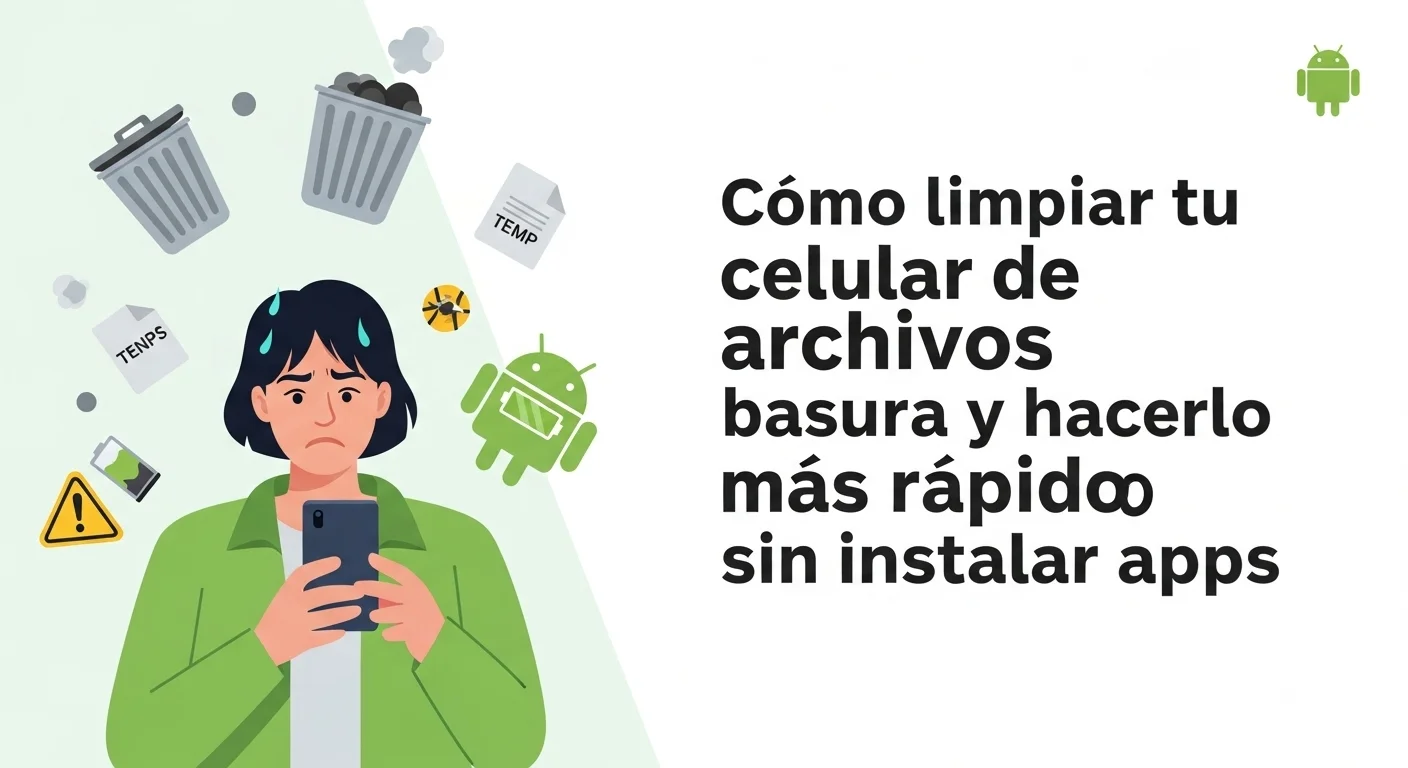

Tu celular no se pone lento “porque sí”.
En la mayoría de los casos, el problema es acumulación de archivos basura.
Pero ojo: no todo lo que ocupa espacio es basura, y si limpias mal puedes borrar cosas importantes o afectar el rendimiento.
Aquí te explico qué es realmente basura digital, cómo eliminarla correctamente y cómo evitar que vuelva a acumularse.
1️⃣ ¿Qué son realmente los archivos basura?
Son archivos que ya no cumplen ninguna función útil pero siguen ocupando espacio.
Los más comunes:
- Caché de aplicaciones
- Archivos temporales del sistema
- Restos de apps desinstaladas
- Miniaturas duplicadas
- Descargas olvidadas
- Archivos de WhatsApp que ya no usas
Un detalle importante:
La caché no es mala, es un sistema de memoria rápida. El problema es cuando se acumula en exceso.
2️⃣ Señales de que tu celular está lleno de basura
Si notas esto, probablemente necesitas limpieza:
- El celular tarda más en abrir apps
- El almacenamiento está casi lleno
- Las fotos tardan en cargar
- Se calienta sin razón aparente
- Las apps se cierran solas
No siempre es culpa del procesador. Muchas veces es saturación de almacenamiento.
📱 Cómo limpiar archivos basura en Android
(Si usas iPhone, más abajo te explico)
Método 1: Limpiar caché manualmente (recomendado)
- Ve a Configuración
- Entra en Almacenamiento
- Busca Aplicaciones
- Entra en una app pesada (ej: Facebook, TikTok, Instagram)
- Pulsa Almacenamiento
- Toca Borrar caché
⚠️ No toques “Borrar datos” a menos que quieras reiniciar la app.
Haz esto con las apps que más usas. Son las que más acumulan basura.
Método 2: Eliminar archivos basura desde Archivos
Muchos Android traen la app de Files by Google.
- Abre la app
- Ve a la pestaña “Limpiar”
- Elimina:
- Archivos grandes
- Duplicados
- Archivos temporales
- Memes viejos de WhatsApp
Es seguro y está optimizado para no borrar cosas críticas.
Método 3: Limpieza profunda (avanzado)
Si quieres hacerlo más profesional:
- Borra la carpeta Downloads
- Revisa la carpeta DCIM
- Elimina carpetas vacías
- Borra backups antiguos
Aquí sí necesitas cuidado.
🍎 Cómo limpiar archivos basura en iPhone
En iPhone no existe la opción de “borrar caché” como en Android.
Pero puedes:
Opción 1: Desinstalar y reinstalar apps pesadas
Esto elimina caché acumulada.
Opción 2: Activar “Desinstalar apps no usadas”
- Configuración
- App Store
- Activar “Desinstalar apps no usadas”
Opción 3: Revisar almacenamiento
Configuración → General → Almacenamiento del iPhone
Ahí verás qué apps consumen más espacio.
🚫 Errores comunes al limpiar el celular
❌ Instalar apps milagro que prometen “acelerar 200%”
❌ Borrar datos del sistema sin saber
❌ Usar antivirus innecesarios
❌ Limpiar RAM constantemente (Android ya la gestiona solo)
Muchas apps de “limpieza” en realidad solo muestran publicidad.
🧠 Consejo profesional
El rendimiento del celular depende de:
- Espacio libre (deja al menos 20%)
- Actualizaciones al día
- No saturar con apps innecesarias
- Reiniciar el celular 1 vez por semana
Un celular limpio no es el que tiene apps de limpieza.
Es el que está bien gestionado.
📌 Conclusión
Limpiar archivos basura sí ayuda, pero:
- No hace magia.
- No convierte un celular viejo en nuevo.
- No reemplaza falta de RAM o batería dañada.
Pero bien hecho, puede devolverte fluidez y espacio.
Si necesitas una opción segura, usa Files by Google, gratuita y oficial.
👉 Descargar Files by Google (Play Store)
🔍 ¿Buscaste esto desde redes sociales?
Guarda esta página o búscanos así en Google:
👉 GenioActivo limpiar celular
🔗 Recomendado:
👉 Cómo leer mensajes eliminados de WhatsApp sin apps extrañas